
Inbox Cleaner · Chrome-extensie
Wie vult
jouw inbox?
En hoeveel dan wel.
Een inbox loopt zelden vol door mensen. Hij loopt vol door een handvol afzenders die elke week iets sturen. Inbox Cleaner telt ze voor je en ruimt per afzender op, in bulk — in Gmail en in Outlook op het web.
Gratis · Geen account · De telling blijft op je eigen computer

Niet duizend mails.
Een handvol afzenders.
Het idee erachter: opruimen per mail is dweilen. Zolang dezelfde afzender elke week opnieuw stuurt, loopt het weer vol. Door eerst te téllen wie het zijn, ruim je in één handeling op wat anders tweehonderd keer klikken was.
Ook een oog op
wie je mail stuurt.
Het is dezelfde controle als op de pagina Is deze mail echt?, met dezelfde regels. Het verschil is dat je hem hier niet hoeft te onthouden: hij kijkt mee op het moment dat je een mail opent. Vind je een afzender wel te vertrouwen, kies dan Ik ken deze afzender en hij zwijgt over dat adres. Op het tabblad Regels staat een schakelaar om de balk helemaal uit te zetten.
Twee schermen.
Meer heb je niet nodig.

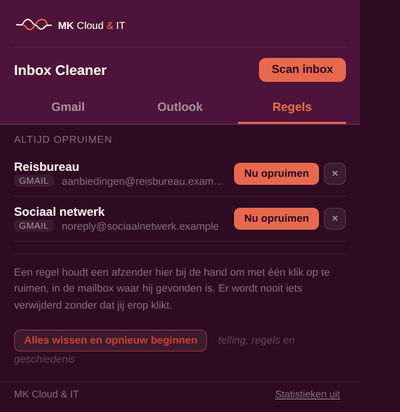
Schermafbeeldingen uit de extensie zelf, met verzonnen voorbeeldgegevens erin.
Scan het postvak.
Kijk wie er bovenaan staat.
Twaalf berichten, vijf afzenders. Scan ze en je ziet meteen wie het zijn. Ruim er eentje op en kijk wat er links overblijft. Er wordt niets gelezen en niets verstuurd.
Alles opgeruimd. Zo leeg wordt het in het echt zelden, maar het idee klopt.
Inbox Cleaner heeft niets gelezen. Hij kijkt pas als jij het vraagt, en dan alleen naar de afzenderregel.
Na de scan staat hier wie hoeveel stuurt. Opruimen doet die afzender in één keer; een regel laat hem bij de volgende scan vanzelf meekomen.
In het echt gaat het niet om twaalf berichten maar om duizenden, en staan er bovenaan de afzenders die na een eerdere opruiming weer terug zijn. Wat hetzelfde blijft: een regel bepaalt wat wordt vóórgesteld, niet wat wordt verwijderd. De laatste klik is altijd van jou.
Lees dit eerst, het is belangrijk
Inbox Cleaner staat nog niet in de Chrome Web Store. Dat betekent dat je hem met de hand moet installeren, en daarvoor moet je in Chrome de ontwikkelaarsmodus aanzetten. Dat is precies het soort handeling waar oplichters op rekenen: “zet even dit vinkje om en installeer dit bestand”.
Dus: doe dit niet omdat een pagina het zegt — ook deze niet. Doe het omdat je MK Cloud & IT kent, of omdat je het bestand zelf hebt bekeken. Het is een zip met tekstbestanden die je gewoon in Kladblok kunt openen. Twijfel je, wacht dan tot hij in de Web Store staat.
Zet de ontwikkelaarsmodus daarna weer uit als je hem niet nodig hebt.
Vier stappen. Dan kan hij tellen.
- Pak de zip uit naar een map die blijft staan — bijvoorbeeld
Documenten\InboxCleaner. Verplaats of verwijder die map later niet, want Chrome laadt de extensie er elke keer opnieuw uit. - Open
chrome://extensionsen zet rechtsboven Ontwikkelaarsmodus aan. - Klik op Uitgepakte extensie laden en kies de map die je net hebt
uitgepakt — die met
manifest.jsonerin. - Open Gmail of Outlook op het web, klik op het icoon van de extensie en start de scan. Hoe voller je inbox, hoe langer die duurt.
Werkt niet? De meest voorkomende oorzaak is dat de gekozen map
één niveau te hoog zit. Chrome wil de map waar manifest.json
direct in staat.
Alleen in je mail.
Nergens anders.
Inbox Cleaner draait alleen op mail.google.com en de Outlook-adressen, en
nergens anders. Op elke andere website doet hij niets en mág hij niets.
Daar leest hij de afzenderregel van de mails in je lijst en van de mail die je opent, precies zoals jij die ziet. Op Gmail’s Toon origineel-pagina leest hij ook de kopregels. De tekst van een mail leest hij niet, en hij opent geen bijlagen. Wat hij telt en onthoudt blijft op je eigen computer, en wordt nooit verstuurd.
De controle op nagemaakte afzenders gebeurt in je browser, met een lijst die in de extensie zit. Er wordt niets opgezocht en niets naar een server gestuurd.
Er is geen account en er wordt niets gesynchroniseerd. Verwijder je de extensie, dan gaat de telling mee.
Bij de eerste start vraagt de extensie of hij anoniem mag doorgeven hóe vaak er iets
gebeurt — een willekeurig nummer en een teller, geen adressen en geen titels. Zeg
je “Liever niet”, dan werkt alles precies hetzelfde. De tellers gaan naar mkcloud.it, de server van
MK Cloud & IT. In de permissievraag bij installatie staat ook memoryspace.nl,
een andere eigen server van MK Cloud & IT die deze versie daar niet voor gebruikt.
Twee dingen om te weten
Deze versie werkt zichzelf niet bij. Een extensie die je met de hand installeert krijgt geen updates van Chrome. Zodra Inbox Cleaner in de Web Store staat, kun je overstappen en gaat het bijwerken vanzelf — daar hoef je deze versie alleen voor te verwijderen.
Hij werkt met wat er op je scherm staat. Inbox Cleaner leest je lijst zoals Gmail of Outlook die toont. Verandert zo’n dienst zijn opmaak, dan kan er iets haperen — en dan zegt de extensie dat, in plaats van stil te blijven.
Liever iets anders?
Op het apps-overzicht staan de andere gratis hulpmiddelen: een linkcontrole die meteen in je browser werkt, en extensies voor phishingherkenning, je leeslijst, je tabbladen, je schermtijd en een voorleeshulp.
Voor organisaties
Wil je dit bij je hele team uitrollen, dan hoeft niemand met ontwikkelaarsmodus aan de slag: via Microsoft Intune of de Google-beheerdersconsole kan een extensie centraal worden uitgerold zodra hij in de Store staat. Neem even contact op als je daar hulp bij wilt, of bekijk het M365 Security Dashboard.
Veelgestelde vragen
Wat doet Inbox Cleaner?
Hij telt wie je inbox volloopt en ruimt in bulk op per afzender, in Gmail en in Outlook op het web. Ook waarschuwt hij bij een mail die zich voordoet als je bank of PostNL.
Verwijdert hij automatisch mails?
Nee. Regels bepalen wat wordt voorgesteld, niet wat wordt verwijderd. De laatste klik is altijd van jou.
Wat als Gmail of Outlook zijn opmaak wijzigt?
Dan meldt de extensie dat een knop niet meer gevonden wordt, in plaats van stil niets te doen.